Revised: 10/2020
1. Select Master File and Code Entry Options
2. Select Master File Vertical Data Entry and Changes
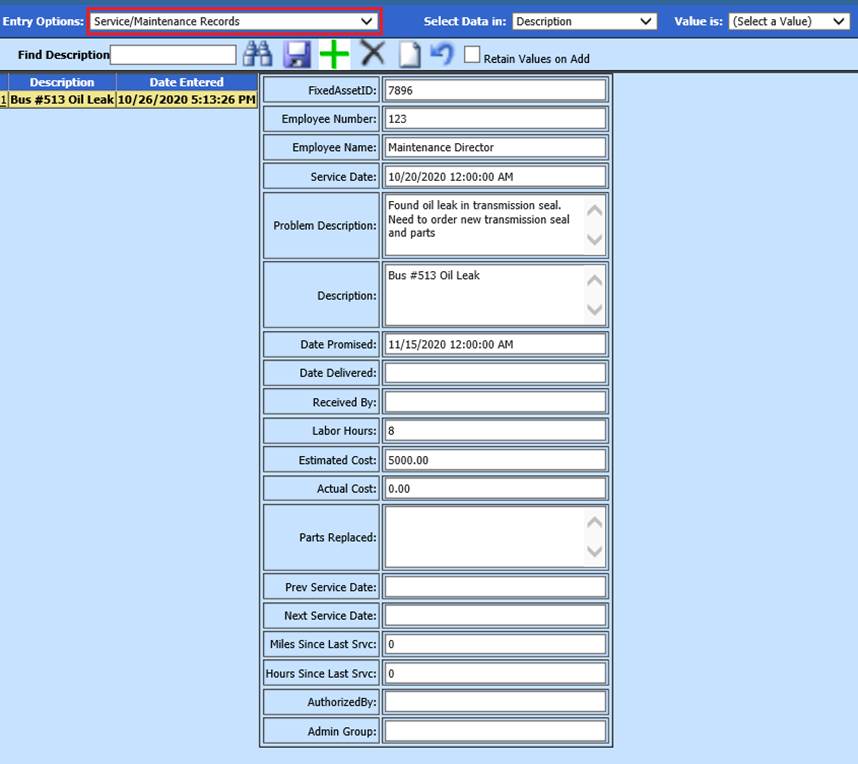
3. Entry Options: Select Service/Maintenance Records
4. Select Add Record
5. Update Record fields, as needed
•FixedAssettID: Enter numeric ID
•Employee Number: Enter employee number completing task
•Employee Name: Enter employee name completing task
•Service Date: Enter date of service
•Problem Description: Enter description of service request
•Description: Additional description field
•Date Promised: Enter date promised service will be completed
•Date Delivered: Enter date completed and delivered
•Received By: Enter received by name
•Labor Hours: Enter hours of labor to complete service request
•Estimated Cost: Enter estimated cost
•Actual Cost: Enter actual cost to complete service request
•Parts Replaced: Enter parts replaced to track for future service requests
•Prev Service Date: Enter previous service date
•Next Service Date: Enter next service date
•Miles Since Last Srvc: Enter total miles since last serviced
•Hours Since Last Srvc: Enter total hours since last serviced
•Authorized By: Enter name of authorizer
•Admin Group: Enter Admin Group name, if needed
6. Select Save
To Print Report of Service/Maintenance Records:
1. Select Reports
2. Select General Accounting Reports
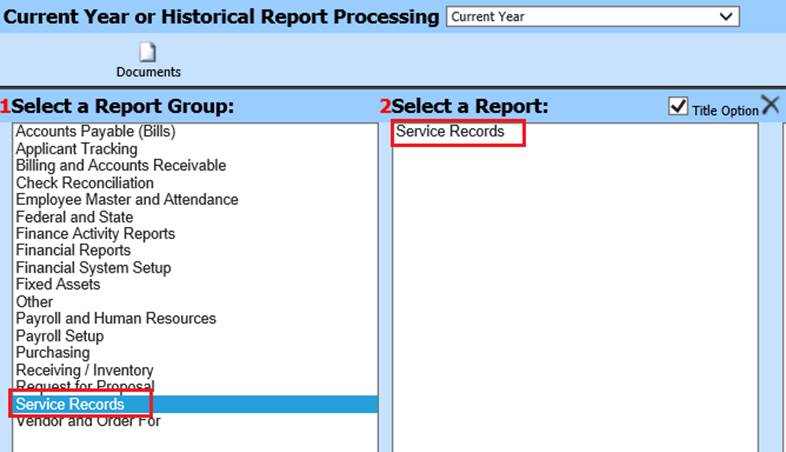
3. 1 Select Service Records
4. 2 Select a Report: Select Service Records
5. Preview Report
